
NAS的PT下载功能怎么用?
来源:家庭影院网 时间:2026-04-26 阅读:次
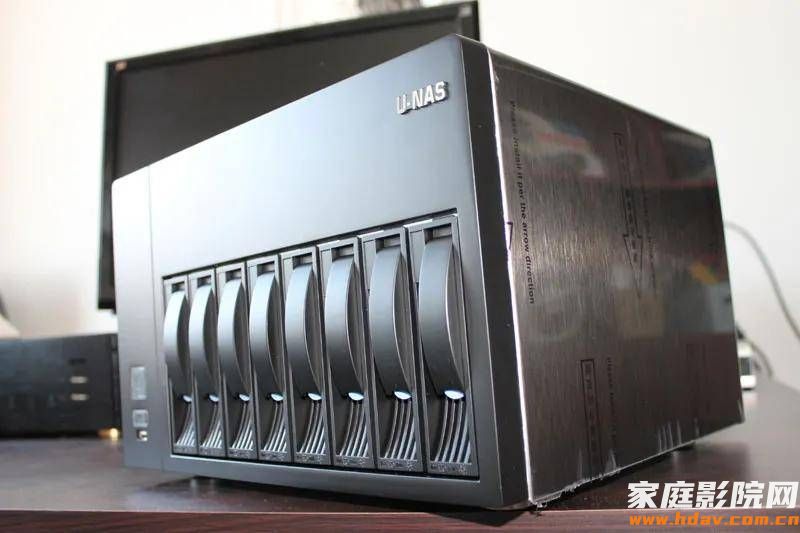
相信不少玩 DIY-NAS 的小伙伴都应该听说过万由,关于万由的NAS服务器,我们之前做过试用评测:《家庭影院片源怎么解决?万由NS-810P试用评测》,还有很多小伙伴不会用,下面重点讲一下transmission(下载工具)怎么用:
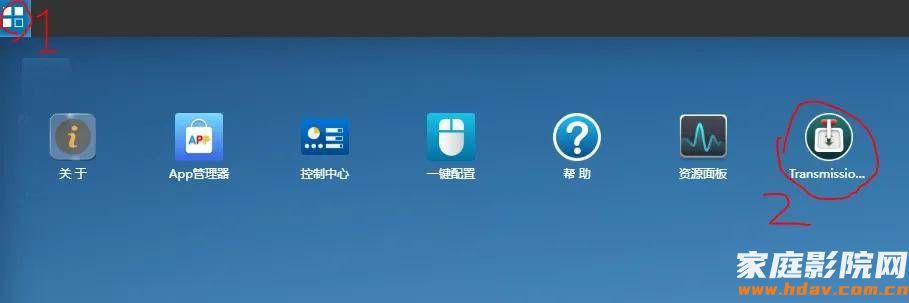
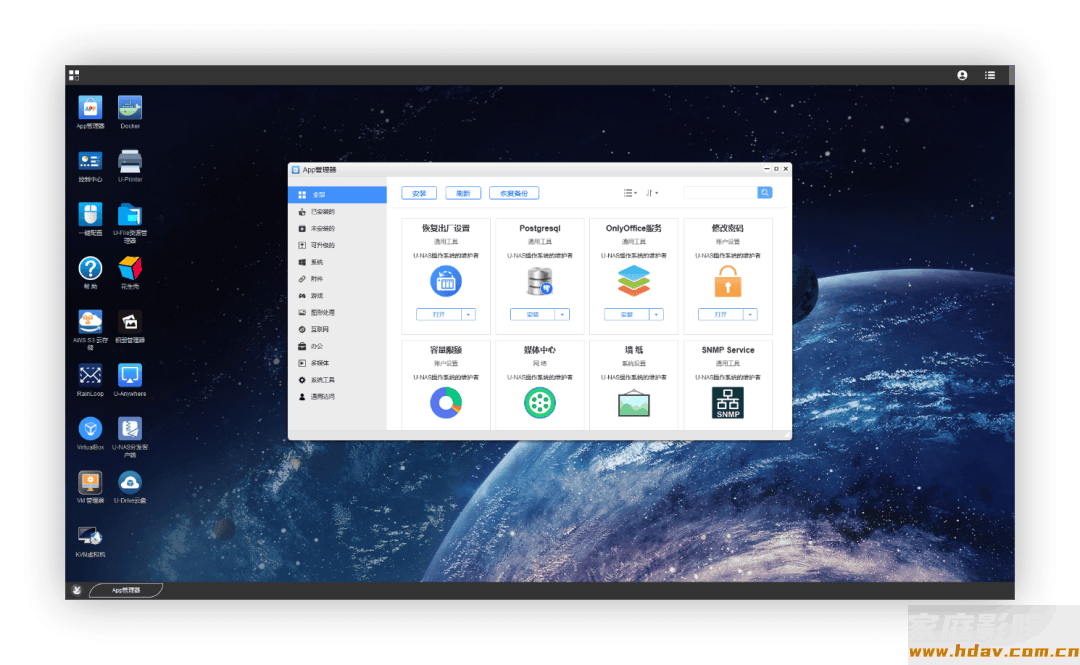
1、打开transmission这个APP,如果没有的话到应用商店下载安装。
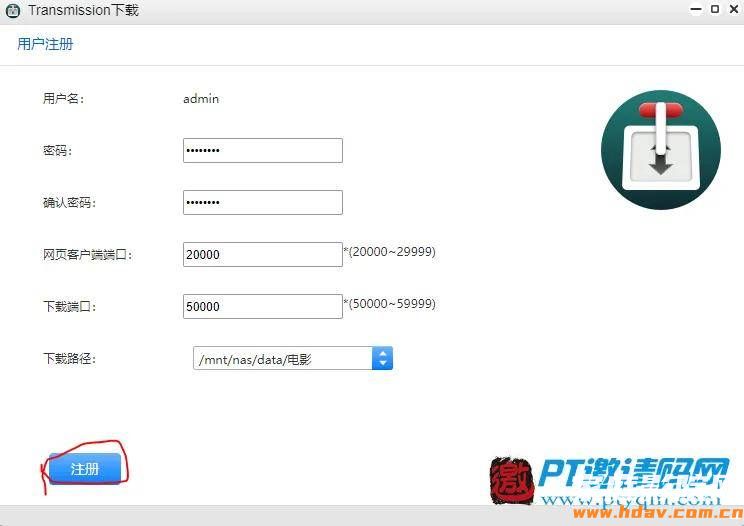
2、填写好信息后,点击【注册】
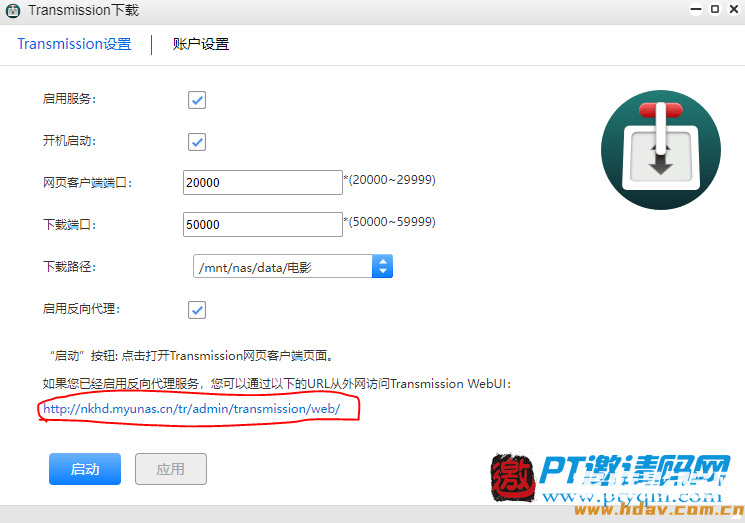
3、弹出下面窗口后,点击启动即可打开transmission管理页面。(下面红框圈出来的地址可以远程进行transmission管理,可以添加PT下载任务等。)
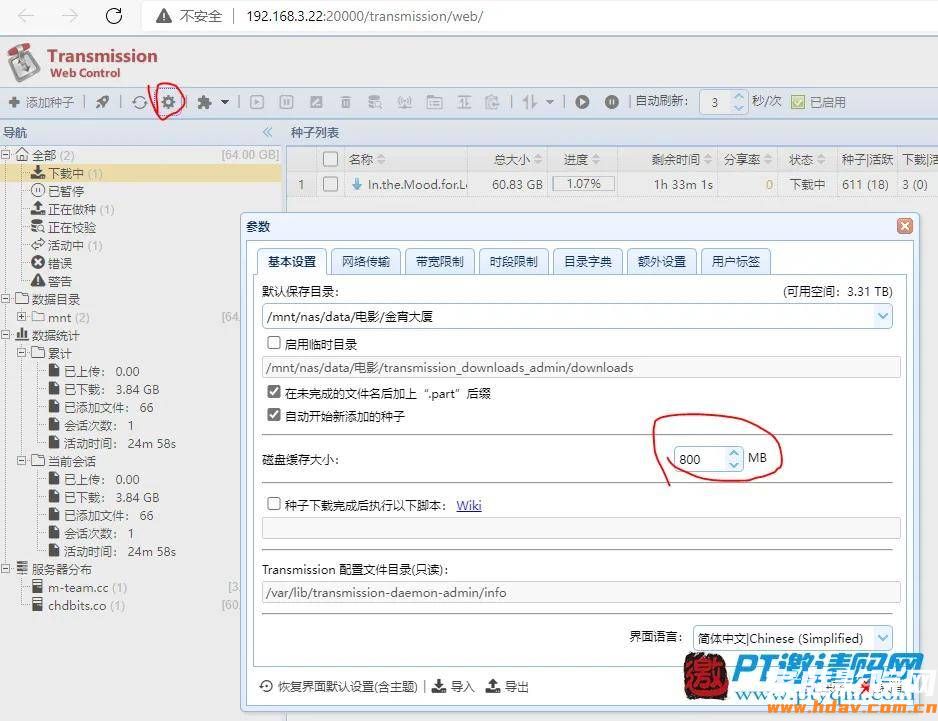
4、打开transmission进行简单设置,缓存可以根据自己实际情况设置,有4G或者以上内存,可以设置为800M左右。
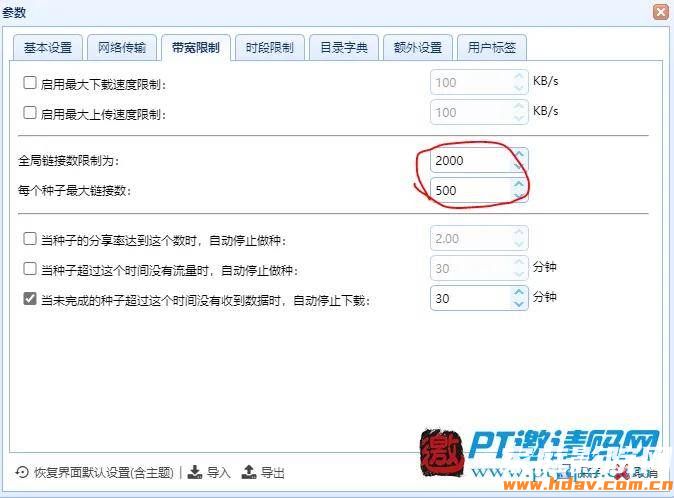
▼下面这个链接接数设置大点
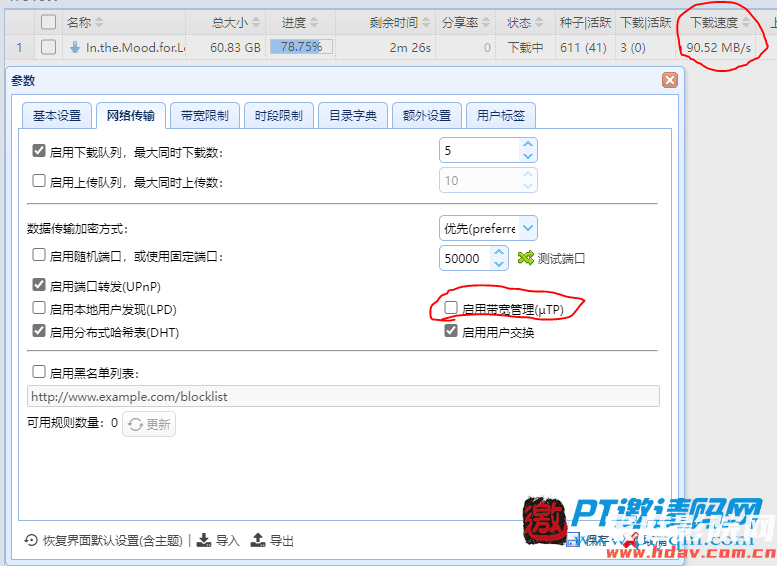
5、【启用带宽管理】关闭后速度会比较快,而且比较稳定。
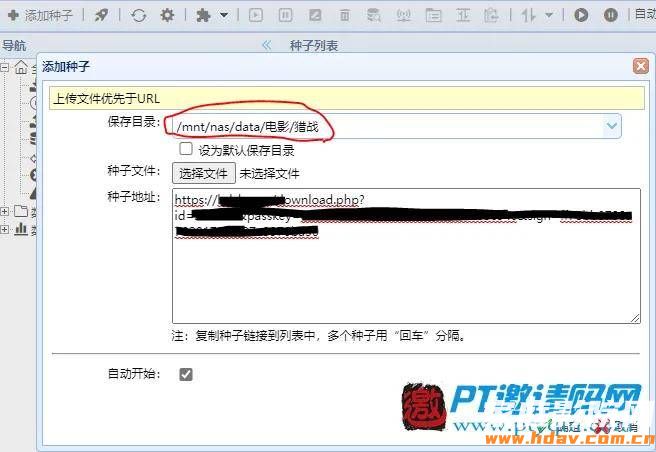
这里提醒大家一个小技巧。添加下载任务的时候,直接在添加任务时保存目录里面填写上我们需要保存的文件夹名即可。
比如我添加的这个资源,【猎战】这个文件夹我机器里面没有事先创建,我直接输入这个名称,下载后就会自动创建这个文件夹,并把资源下载到这个文件夹。
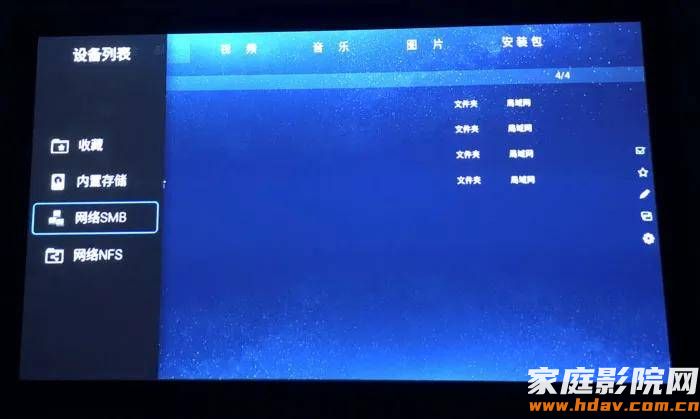
默认会开启共享,接下来我们用播放机搜索局域网共享设备(必须在同一个局域网里),就可以读取播放了。

注:本文转载自家庭影院网,目的在于分享信息,不代表本站赞同其观点和对其真实性负责,如有侵权请联系我们及时删除。
